Guide · SEO · Search Console · AI-sök
Allt du behöver för att förstå, felsöka och växa din synlighet i Google – rapport för rapport, med riktiga skärmdumpar.
Search Console är det enda verktyget där Google själv berättar hur din sajt syns i sökresultaten. Här går vi igenom hur du kommer igång, vad varje rapport betyder, hur du löser indexeringsproblem och hur du använder datan för att faktiskt få mer trafik – inklusive den nya rapporten för Googles AI-översikter.
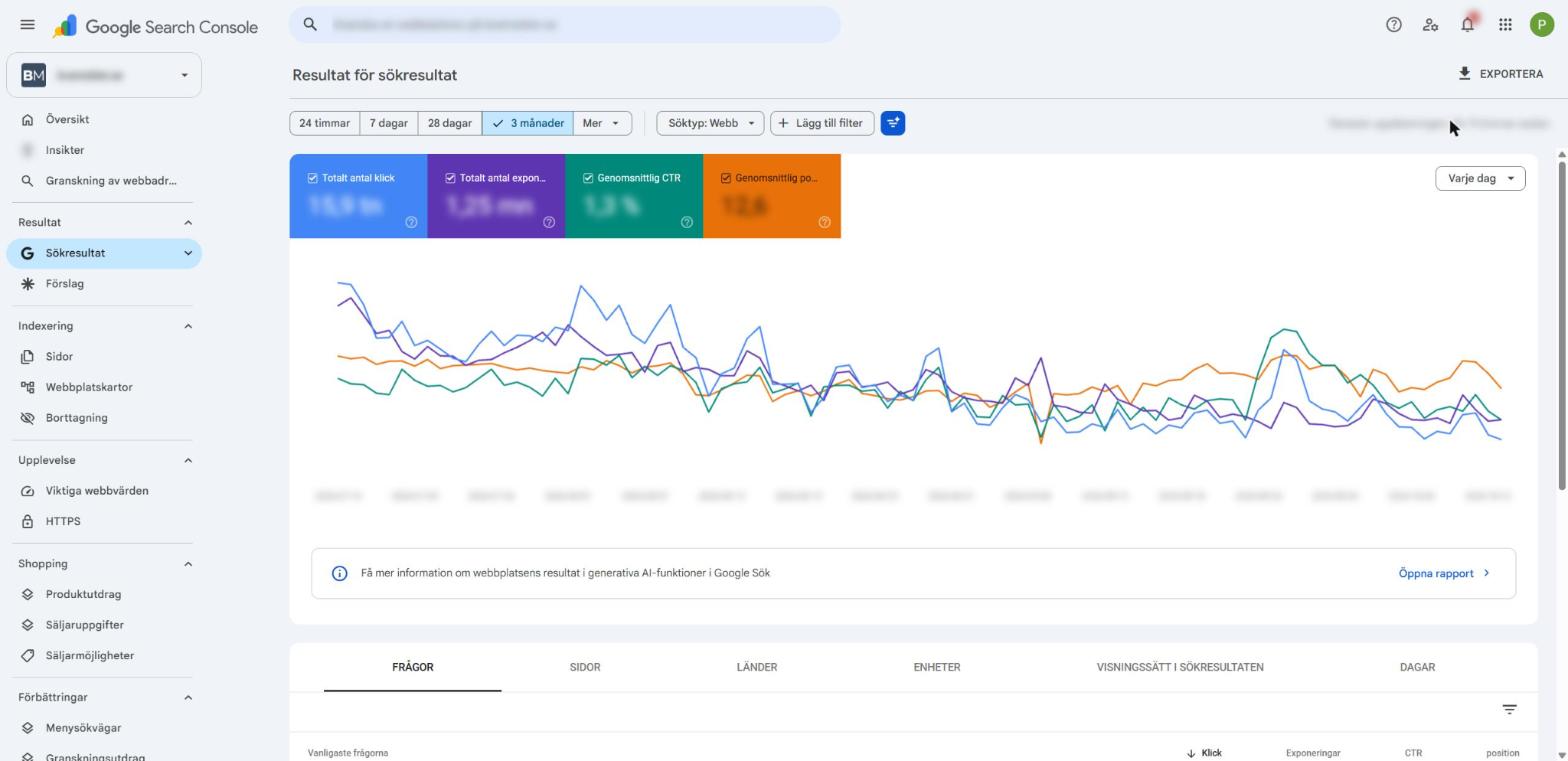

Google Search Console är Googles gratisverktyg som visar hur din sajt syns i sökresultaten: vilka sökord du visas på, hur många som klickar, vilka sidor som är indexerade och vad som hindrar resten. Det är den enda källan där du får data direkt från Google om din organiska synlighet – och ändå använder de flesta företag bara en bråkdel av det.
I den här guiden går vi igenom hela verktyget steg för steg, med riktiga skärmdumpar från Search Console (siffror och adresser är maskade). Du får veta hur du kommer igång, vad varje rapport betyder, hur du felsöker indexering och – viktigast – hur du använder datan för att faktiskt få mer trafik.
Guideinnehåll – 16 delar
Det här går vi igenom
- Vad är Google Search Console?
- Kom igång
- Översikten – din startsida
- Sökresultat
- Granskning av webbadress
- Indexering av sidor
- Webbplatskartor (sitemaps)
- Borttagning
- Upplevelse
- Förbättringar
- Säkerhet och manuella åtgärder
- Länkar
- Inställningar värda att känna till
- 7 sätt att använda Search Console för att få mer trafik
- Vanliga fallgropar när du läser datan
- Vanliga frågor om Google Search Console
1. Vad är Google Search Console?
Search Console (tidigare Google Webmaster Tools) är en kostnadsfri tjänst från Google för dig som äger eller ansvarar för en webbplats. Verktyget svarar på tre frågor:
- Hittar Google min sajt? Vilka sidor som är genomsökta och indexerade – och varför vissa inte är det.
- Hur syns jag? Vilka sökfrågor du visas på, din position, hur många som ser dig och hur många som klickar.
- Är något fel? Tekniska problem, långsamma sidor, säkerhetsproblem och manuella åtgärder från Google.
Search Console eller Google Analytics – vad är skillnaden?
Verktygen kompletterar varandra. Search Console visar vad som händer innan besökaren kommer till din sajt. Google Analytics visar vad som händer efter.
| Google Search Console | Google Analytics 4 | |
|---|---|---|
| Mäter | Synlighet i Googles sökresultat | Beteende på din webbplats |
| Trafikkällor | Bara Google Sök (organiskt) | Alla kanaler: sök, annonser, sociala medier, direkt |
| Sökord | Ja, vilka sökfrågor som gav exponeringar och klick | Nej, i princip inte |
| Teknisk status | Indexering, sidupplevelse, strukturerad data | Nej |
| Konverteringar | Nej | Ja |
| Datahistorik | 16 månader | Beror på inställning |
2. Kom igång: lägg till och verifiera din webbplats
Gå till search.google.com/search-console och logga in med ditt Google-konto. Klicka på Lägg till egendom. Du får då välja mellan två typer.
Domänegendom eller URL-prefix?
- Domän (t.ex.
dittforetag.se) täcker allt: http och https, med och utan www, och alla underdomäner. Kräver verifiering via DNS. Det här är nästan alltid rätt val. - URL-prefix (t.ex.
https://www.dittforetag.se/) täcker bara exakt den adressen och det som ligger under. Bra om du bara har tillgång till en del av sajten, eller vill följa en undermapp separat.
Verifiera ägarskapet
Google måste veta att du får se datan. Vanligaste metoderna:
- DNS-post (TXT) – du lägger till en textrad hos din domänleverantör, till exempel Loopia, One.com eller Cloudflare. Krävs för domänegendom.
- HTML-fil – du laddar upp en fil från Google till webbplatsens rot.
- HTML-tagg – en metatagg i sidans
<head>. I WordPress fixar Yoast SEO eller Rank Math det här åt dig. - Google Analytics eller Tag Manager – fungerar om du redan har koden installerad med rätt behörighet.
När verifieringen är klar börjar Search Console samla in data. Räkna med att det tar några dagar innan rapporterna fylls på.
Skicka in din webbplatskarta direkt
Det första du bör göra efter verifiering är att skicka in din sitemap under Indexering → Webbplatskartor. Mer om det längre ner.
3. Översikten – din startsida
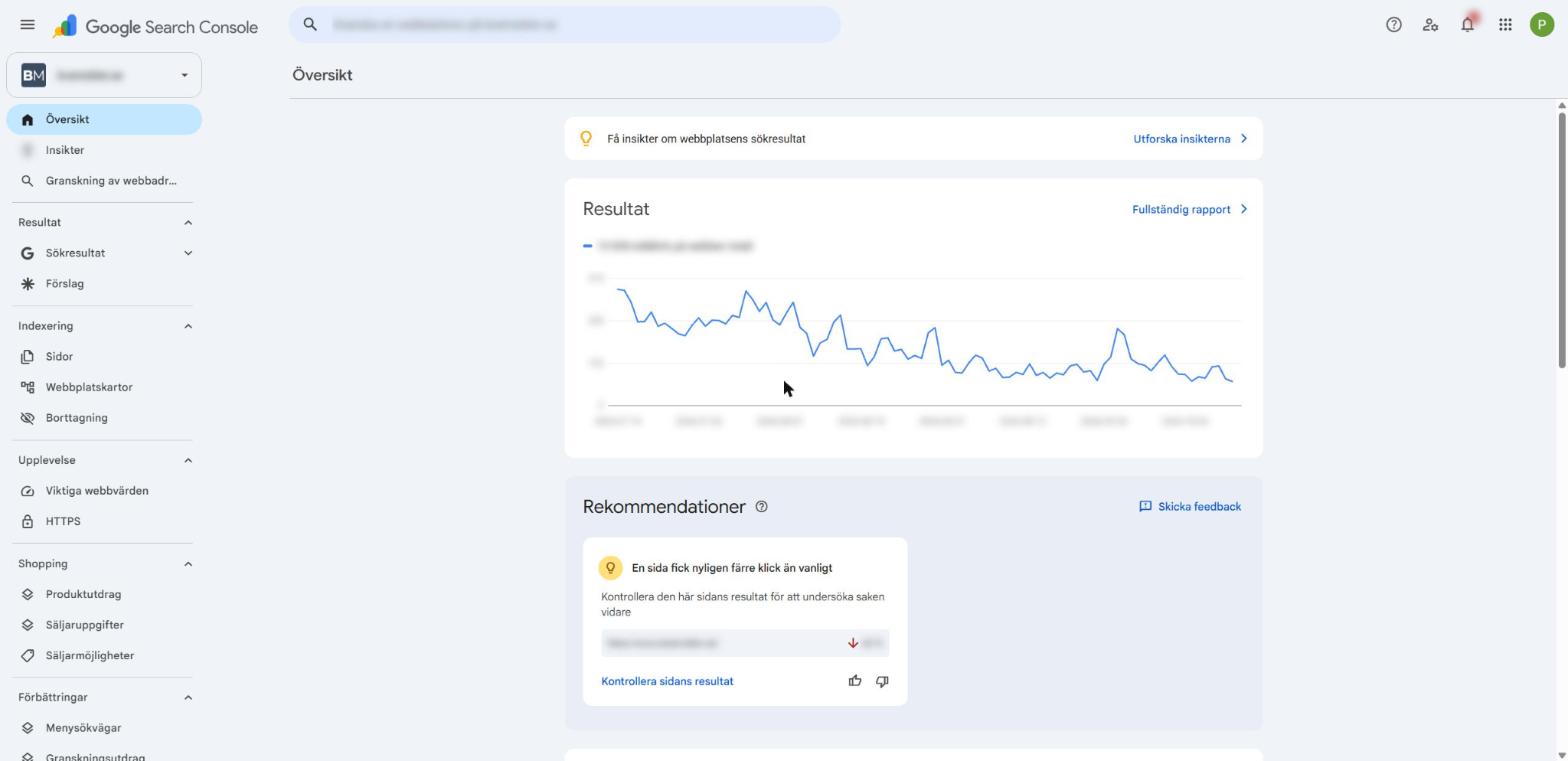
Översikten sammanfattar läget: en graf över organiska klick, status för indexering och eventuella förbättringar eller problem. Använd den som en snabb hälsokontroll – men gör analysen i de rapporter som ligger bakom.
I menyn till vänster är rapporterna grupperade under Resultat, Indexering, Upplevelse, Förbättringar och Säkerhet och manuella åtgärder. Högst upp finns också Insikter, en förenklad vy över vilket innehåll som presterar bäst, och sökfältet för Granskning av webbadress.
4. Sökresultat: rapporten som visar din trafik från Google
Rapporten Sökresultat under Resultat i menyn (hette tidigare Prestanda) är hjärtat i Search Console. Här ser du exakt hur du presterar i Googles sökresultat.
De fyra mätvärdena
| Mätvärde | Vad det betyder |
|---|---|
| Totalt antal klick | Hur många gånger någon klickade sig från Google till din sajt. |
| Totalt antal exponeringar | Hur många gånger en länk till din sajt visades i sökresultaten – även om personen inte scrollade ner till den. |
| Genomsnittlig CTR | Klickfrekvens: klick delat med exponeringar. |
| Genomsnittlig position | Din genomsnittliga placering i sökresultaten. Position 1 är högst upp. |
Klicka på mätvärdena ovanför grafen för att slå på och av dem. Vi brukar alltid ha alla fyra igång – det är kombinationen som berättar historien.
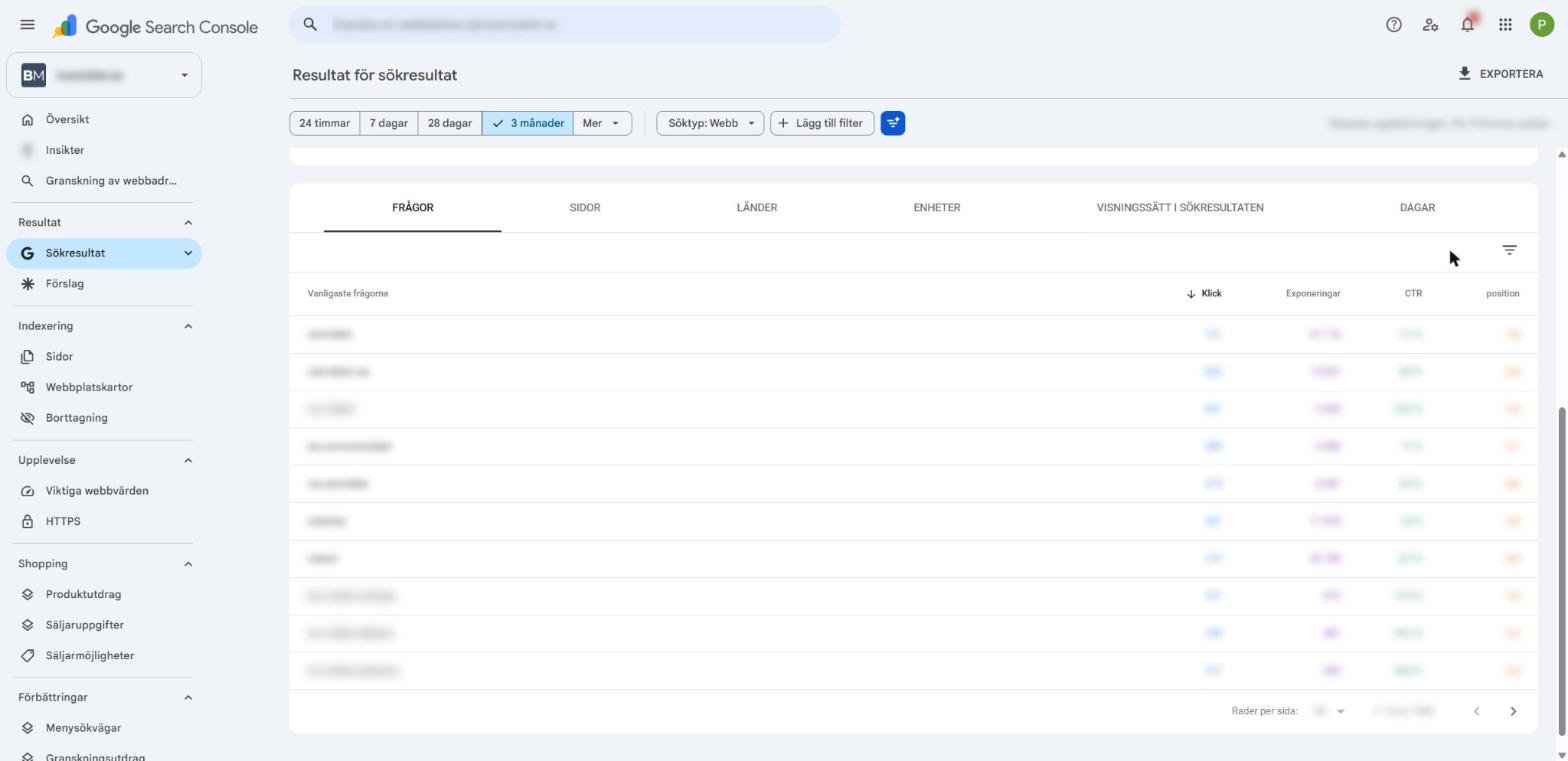
Flikarna under grafen
- Frågor – vilka sökord du visades på.
- Sidor – vilka av dina sidor som visades.
- Länder och Enheter – var och på vad (mobil, dator, surfplatta).
- Visningssätt i sökresultaten – om du visats med särskilda format, till exempel produktutdrag, recensioner eller videor.
- Dagar – utvecklingen dag för dag.
Filter och jämförelser
Det är i filtren verktyget blir riktigt användbart. Klicka på + Lägg till filter för att till exempel:
- se alla sökfrågor för en specifik sida (filtrera på Sida),
- se vilka sidor som rankar på ett visst sökord (filtrera på Fråga),
- välja Frågor utan varumärke i Fråga-filtret för att se trafiken som inte kommer från sökningar på ditt företagsnamn,
- jämföra två perioder, till exempel de senaste 28 dagarna mot samma period förra året.
Välj datumintervall i raden ovanför grafen (24 timmar, 7 dagar, 28 dagar, 3 månader eller Mer). Search Console sparar 16 månaders data – exportera gärna regelbundet om du vill kunna se längre bakåt.
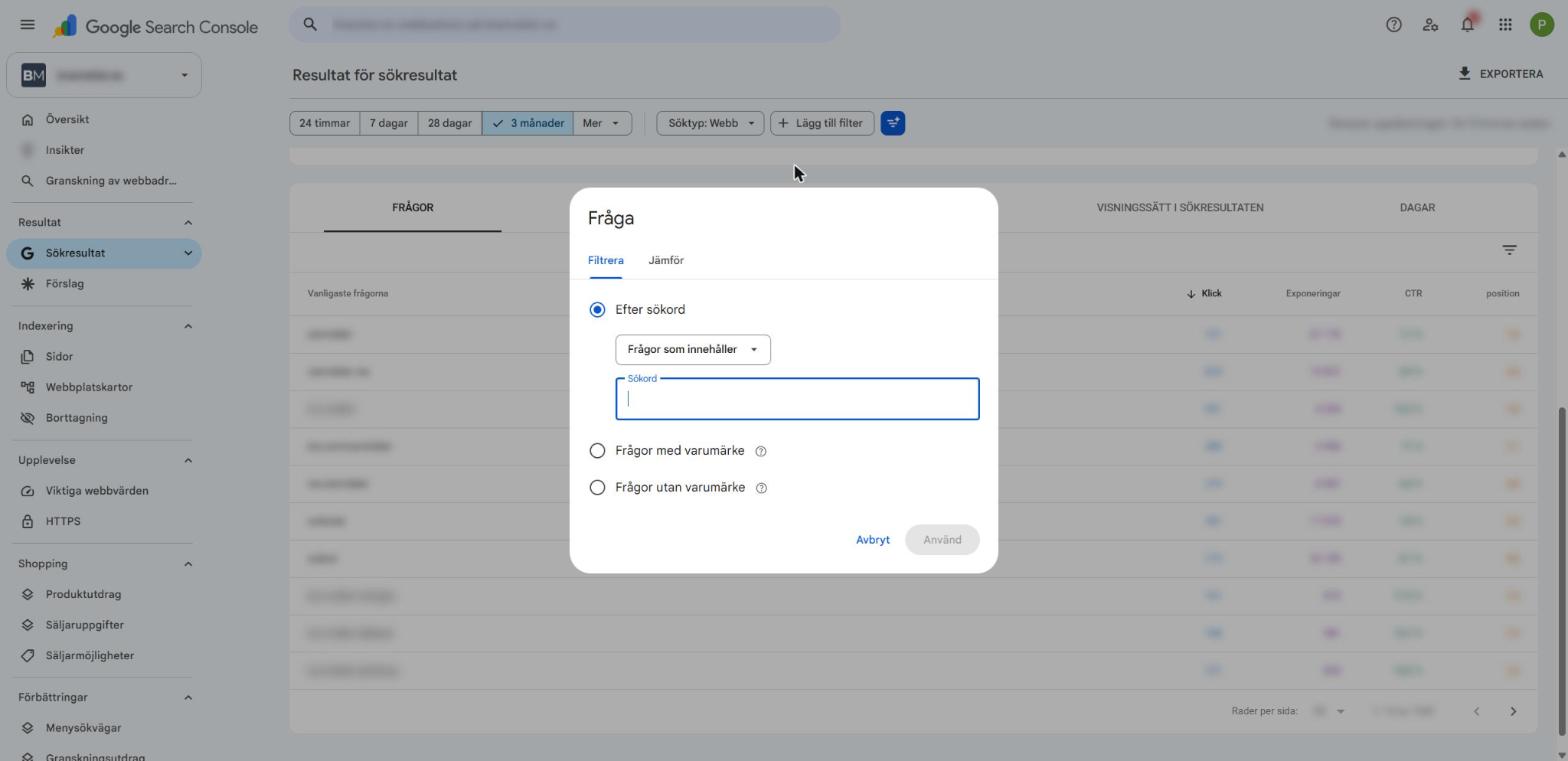
Proffstips: Välj Anpassad (regex) i Fråga-filtret och skriv ^(vad|hur|varför|vilken|vilka|kan|är)\b. Då får du fram alla frågor folk ställer där du redan syns – en färdig lista med ämnen för blogginlägg och FAQ.
Generativ AI: så syns du i AI-översikterna
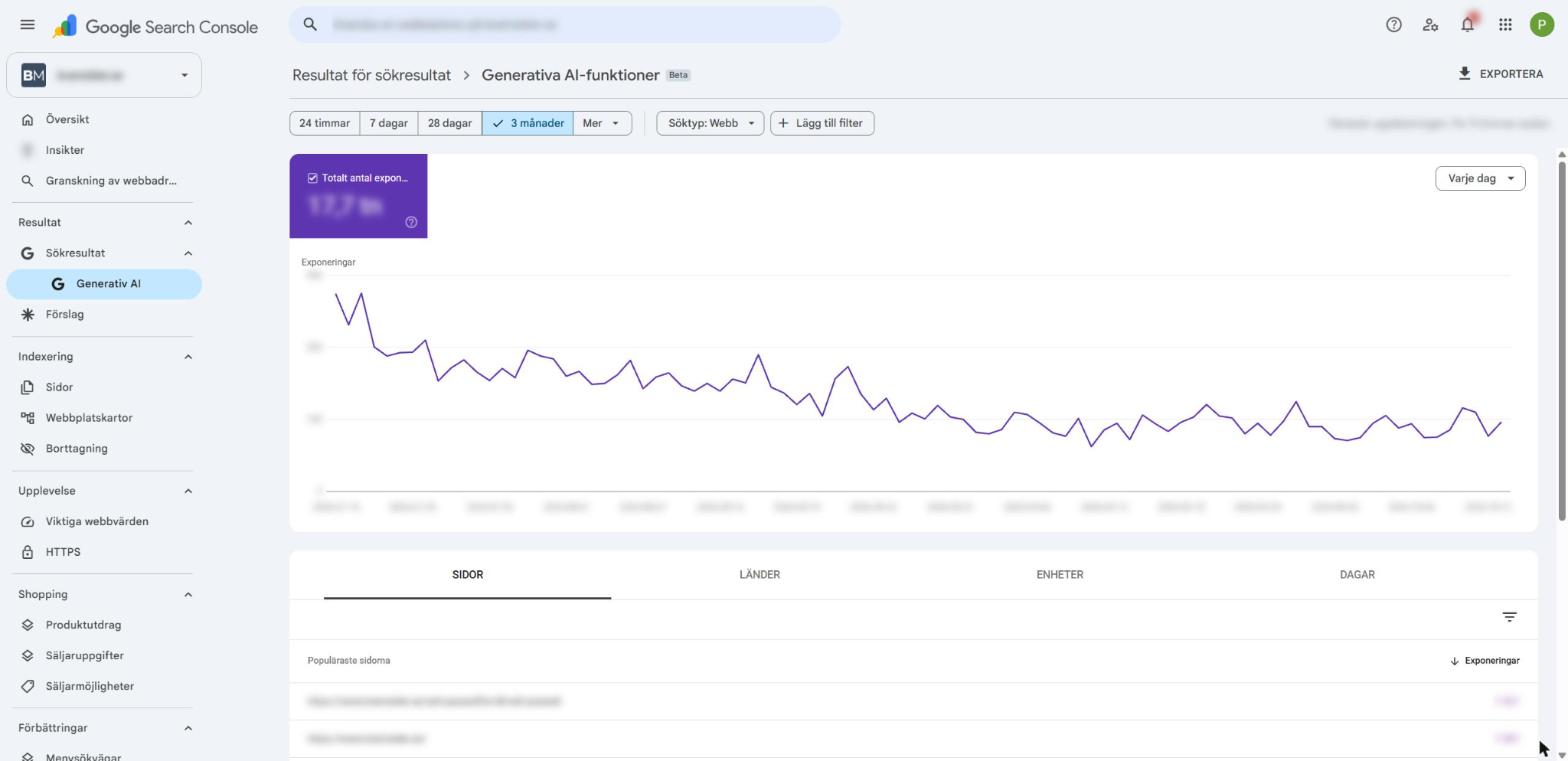
Under Sökresultat finns numera en egen rapport för Generativ AI (Generativa AI-funktioner, i beta). Den visar hur många exponeringar dina sidor får i Googles AI-översikter och AI-läge – uppdelat på sidor, länder, enheter och dagar. Rapporten visar exponeringar men inte klick, och den finns ännu inte i alla konton.
Följ den regelbundet. Allt fler sökningar får ett AI-svar överst, och sidor som citeras där får synlighet även när klicken uteblir. Jämför listan över dina mest exponerade sidor i AI-svaren med de sidor som får mest klick i den vanliga rapporten – skillnaden säger mycket om vilket innehåll Google tycker är citerbart. Vill du synas mer i AI-svaren kan du läsa om vår AI-optimering (GEO).
5. Granskning av webbadress: kolla en enskild sida
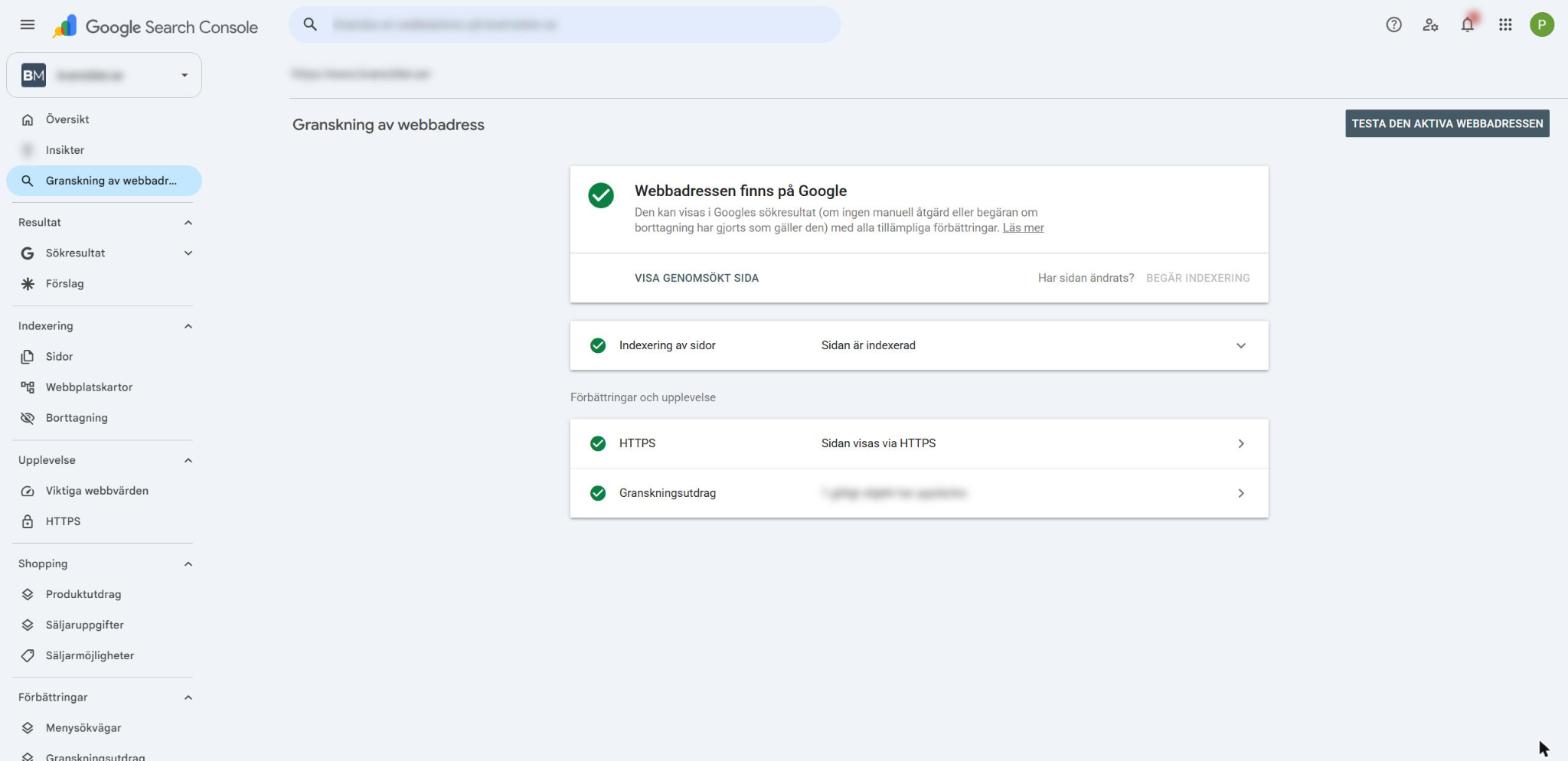
Klistra in en adress i sökfältet högst upp så får du Googles syn på just den sidan:
- om sidan finns i Googles index,
- när den senast genomsöktes och om det gick bra,
- vilken kanonisk adress Google valt – och om den skiljer sig från den du angett,
- om sidan är mobilanpassad och har giltig strukturerad data.
Allt är i ordning när det står Webbadressen finns på Google. Med Testa den aktiva webbadressen ser du hur Google uppfattar sidan just nu. Har du publicerat en ny sida eller gjort en viktig ändring kan du klicka på Begär indexering. Det garanterar ingen indexering, men brukar snabba på.
6. Indexering av sidor: varför syns inte alla mina sidor?
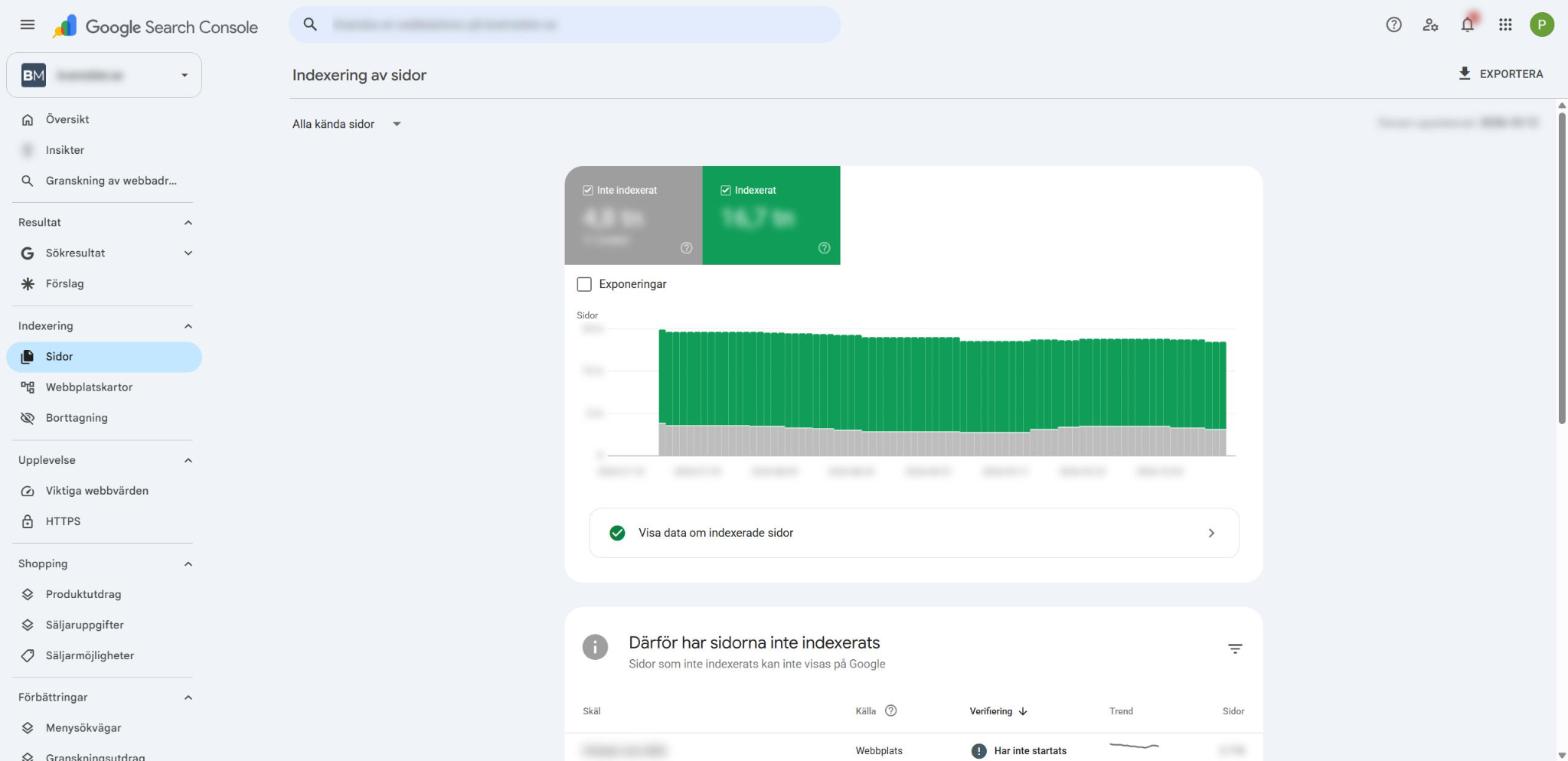
Under Indexering → Sidor ser du hur många sidor som är indexerade och hur många som inte är det – och varför. Att vissa sidor inte är indexerade är helt normalt. Det viktiga är att rätt sidor är det.
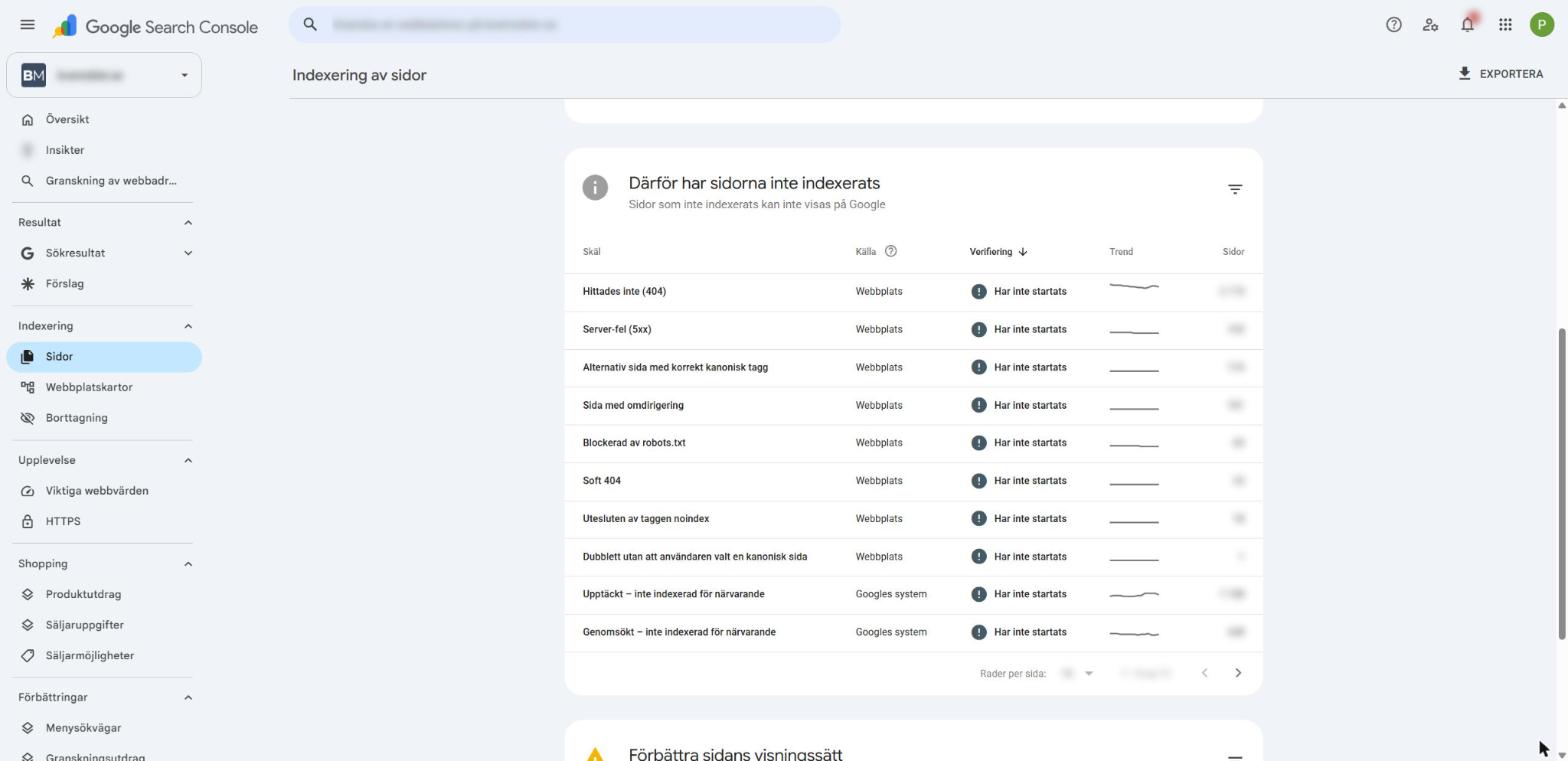
Här är de vanligaste orsakerna och vad du ska göra:
| Status | Vad det betyder | Behöver du göra något? |
|---|---|---|
| Genomsökt – inte indexerad för närvarande | Google har besökt sidan men valt att inte indexera den. | Ofta ett tecken på tunt eller dubblerat innehåll. Förbättra sidan eller länka till den internt. |
| Upptäckt – inte indexerad för närvarande | Google känner till adressen men har inte genomsökt den än. | Vanligt på nya sajter. Stärk internlänkningen och se till att sidan finns i sitemapen. |
| Alternativ sida med korrekt kanonisk tagg | Sidan pekar på en annan sida som original. | Nej, om det är avsiktligt. |
| Dubblett: Google har valt en annan kanonisk sida än användaren | Google håller inte med om vilken sida som är originalet. | Ja – se över canonical-taggar och dubblettinnehåll. |
| Dubblett utan att användaren valt en kanonisk sida | Flera likadana sidor finns och ingen canonical-tagg anger originalet. | Ja – lägg till canonical-taggar, vanligt för filtrerade och sorterade produktlistor. |
| Sida med omdirigering | Adressen leder vidare till en annan sida. | Nej, om omdirigeringen är avsiktlig. |
| Hittades inte (404) | Sidan finns inte. | Ja, om sidan har trafik eller länkar – gör en 301-omdirigering till närmaste relevanta sida. |
| Utesluten av taggen noindex | Sidan säger själv åt Google att inte indexera den. | Kontrollera att det gäller rätt sidor, till exempel tacksidor – inte tjänstesidor. |
| Blockerad av robots.txt | Google får inte genomsöka sidan. | Kontrollera att du inte blockerat något viktigt. |
| Soft 404 | Sidan svarar som om den finns men ser tom eller felaktig ut. | Ja – fyll den med innehåll eller låt den returnera 404/410. |
| Server-fel (5xx) | Servern svarade inte när Google kom. | Ja – kontakta webbhotellet om felet återkommer. |
När du åtgärdat ett problem kan du klicka på statusraden och sedan Validera korrigering. Google kontrollerar då sidorna igen – det kan ta några veckor.
7. Webbplatskartor (sitemaps)
En webbplatskarta är en lista över de sidor du vill att Google ska hitta. I WordPress skapar Yoast SEO eller Rank Math den automatiskt, oftast på /sitemap_index.xml.
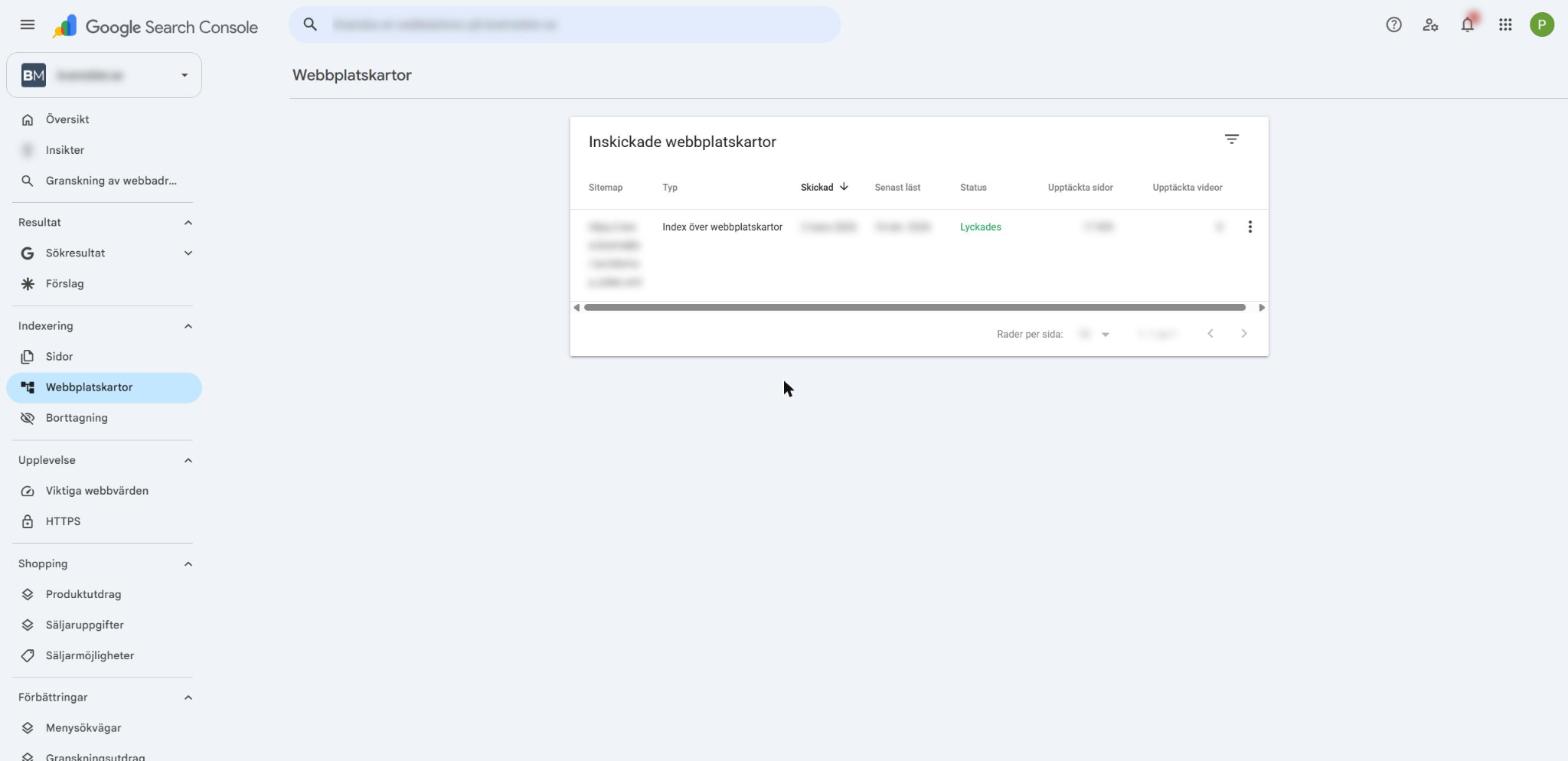
Skicka in adressen under Indexering → Webbplatskartor och kontrollera att statusen blir Lyckades. Jämför sedan antalet upptäckta sidor med hur många sidor du faktiskt vill ha indexerade – en stor skillnad är en signal att något behöver städas.
8. Borttagning
Under Indexering → Borttagning kan du tillfälligt dölja en sida från sökresultaten i ungefär sex månader. Det är ett nödverktyg, till exempel om känslig information råkat publiceras. För att ta bort en sida permanent behöver du radera den, sätta noindex eller lösenordsskydda den.
9. Upplevelse: Viktiga webbvärden och HTTPS
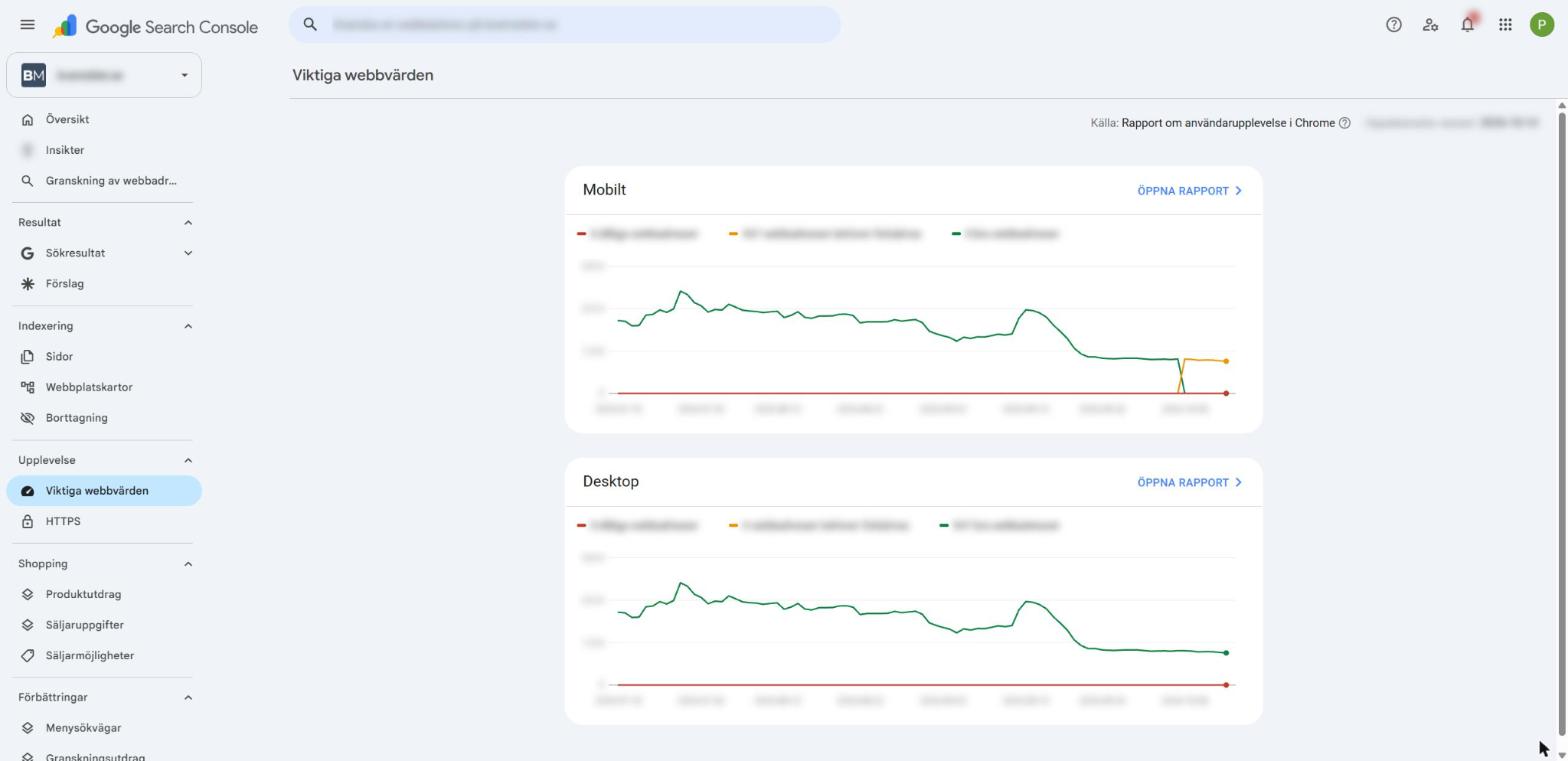
Rapporten Viktiga webbvärden (Core Web Vitals) visar hur snabb och stabil din sajt upplevs av riktiga besökare, uppdelat på Mobilt och Desktop. Google mäter tre saker:
| Mätvärde | Vad det mäter | Bra värde |
|---|---|---|
| LCP (Largest Contentful Paint) | Hur snabbt det största innehållet laddas | 2,5 sekunder eller snabbare |
| INP (Interaction to Next Paint) | Hur snabbt sidan reagerar när man klickar eller trycker | 200 millisekunder eller snabbare |
| CLS (Cumulative Layout Shift) | Hur mycket innehållet hoppar när sidan laddas | 0,1 eller lägre |
Rapporten bygger på Rapport om användarupplevelse i Chrome (CrUX), alltså data från riktiga Chrome-användare, så mindre sajter kan sakna data. Använd då PageSpeed Insights för att testa enskilda sidor. Under HTTPS ser du att alla sidor serveras säkert.
10. Förbättringar: strukturerad data
Om din sajt har strukturerad data (schema) – till exempel brödsmulor, recensioner, produkter eller evenemang – får du en rapport per typ under Förbättringar, till exempel Menysökvägar (brödsmulor) och Granskningsutdrag (recensioner). Här ser du om markeringen är giltig och om något saknas. Strukturerad data hjälper Google och AI-tjänster att förstå vem du är och vad du erbjuder.
Driver du e-handel visas även en Shopping-sektion med rapporter som Produktutdrag och Säljaruppgifter, där du ser om dina produkter kan visas med pris, lagerstatus och betyg direkt i sökresultaten.
11. Säkerhet och manuella åtgärder
Två rapporter du hoppas ska vara tomma:
- Manuella åtgärder – om en person på Google bedömt att sajten bryter mot riktlinjerna, till exempel genom köpta länkar eller spam. Då kan hela eller delar av sajten tappa i sökresultaten.
- Säkerhetsproblem – om sajten är hackad eller sprider skadlig kod.
Får du en varning här mejlar Google också kontots ägare. Ta det på största allvar och åtgärda innan du begär en ny granskning.
12. Länkar
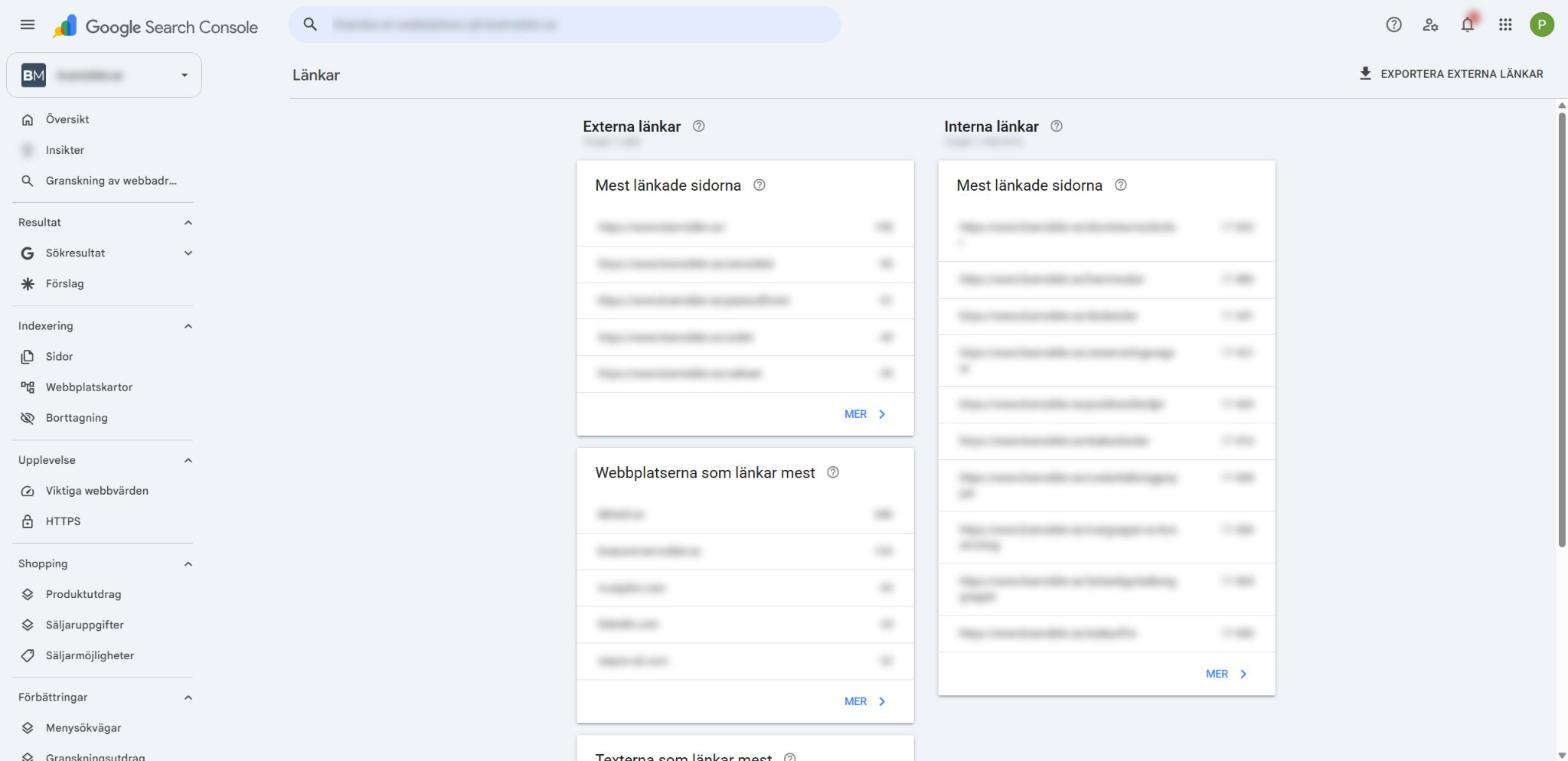
Rapporten Länkar visar vilka externa sajter som länkar till dig, vilka av dina sidor som får flest länkar och hur din internlänkning ser ut. Den är inte lika detaljerad som betalda verktyg som Ahrefs eller Majestic, men den är gratis och bygger på Googles egen data.
13. Inställningar värda att känna till
- Användare och behörigheter – ge din byrå eller kollega åtkomst utan att dela inloggning. Välj Fullständig eller Begränsad behörighet.
- Genomsökningsstatistik – hur ofta Googlebot besöker sajten och hur snabbt servern svarar.
- Adressbyte – används när du flyttar hela sajten till en ny domän, tillsammans med 301-omdirigeringar.
- Kopplingar – koppla Search Console till Google Analytics för att se sökdata och beteende tillsammans.
14. 7 sätt att använda Search Console för att få mer trafik
Att förstå rapporterna är steg ett. Så här använder vi datan i vårt dagliga arbete med sökmotoroptimering:
- Hitta sökord på position 8–20. Sortera frågorna på position och leta efter ord med många exponeringar strax utanför första sidan. Där ger lite förbättring ofta mest effekt.
- Höj CTR på sidor med många exponeringar. Många exponeringar men få klick betyder ofta att titel eller metabeskrivning inte lockar. Skriv om dem så att de svarar på sökningen.
- Upptäck kannibalisering. Filtrera på ett sökord och titta på fliken Sidor. Konkurrerar flera av dina sidor om samma ord? Slå ihop eller tydliggör vilken sida som ska ranka.
- Jämför perioder för att hitta tapp. Jämför de senaste tre månaderna med föregående period och sortera på skillnad i klick. Då ser du direkt vilka sidor och sökord som tappat.
- Hitta nya innehållsidéer. Sökfrågor du får exponeringar på men saknar en riktig sida för är en gratis lista över innehåll du borde skriva.
- Säkerställ att nya sidor indexeras. Kontrollera viktiga sidor med Granskning av webbadress efter publicering och begär indexering.
- Följ varumärkessökningar separat. Välj Frågor med varumärke i Fråga-filtret. Ökar de vet du att marknadsföringen i andra kanaler fungerar.
15. Vanliga fallgropar när du läser datan
- Datan är några dagar gammal. De senaste 2–3 dagarna är ofta ofullständiga. Dra inga slutsatser av gårdagen.
- Alla sökfrågor visas inte. Sällsynta sökningar döljs av integritetsskäl, så summan i tabellen blir lägre än totalen i grafen.
- Genomsnittlig position är ett snitt. En sida kan ranka etta på ett ord och 50 på ett annat – snittet blir 25 och säger ingenting om någon av dem. Titta alltid på sökfråga för sökfråga.
- Klick är inte samma sak som besök. Search Console och Google Analytics räknar på olika sätt och kommer aldrig att stämma exakt.
- Enskilda dagar är brus. Titta på trender över veckor och månader, inte på enstaka toppar och dalar.
Vill du gå djupare i hur du skiljer brus från verkliga förändringar? Läs vår guide Så tolkar du SEO-siffror rätt i Google och AI-sök.
Expertstöd · Analys · Strategi · Genomförande
Vill du ha hjälp att tolka din Search Console?
Vi går igenom din Search Console tillsammans med dig, hittar sökorden som ligger närmast att lyfta och de tekniska problem som håller tillbaka sajten – och gör en plan för vad som ger mest effekt först.
Boka en kostnadsfri genomgång →
Eller hör av dig direkt: 073-345 60 81 · paul@rawdesigns.se
16. Vanliga frågor om Google Search Console
Är Google Search Console gratis?
Ja. Search Console är helt kostnadsfritt. Du behöver bara ett Google-konto och kunna verifiera att du äger eller ansvarar för webbplatsen.
Vad är skillnaden mellan Google Search Console och Google Analytics?
Search Console visar hur du syns i Googles sökresultat innan någon klickar: sökord, exponeringar, klick, position och indexering. Google Analytics visar vad besökarna gör på din webbplats efter att de kommit dit, från alla kanaler. De flesta behöver båda.
Hur lång tid tar det innan data syns i Search Console?
Efter att du verifierat webbplatsen tar det normalt några dagar innan rapporterna börjar fyllas på. Därefter släpar datan efter med ungefär två till tre dagar, så de allra senaste dagarna är oftast ofullständiga.
Varför stämmer inte klicken i Search Console med besöken i Google Analytics?
Verktygen mäter olika saker. Search Console räknar klick i Googles sökresultat, medan Analytics räknar sessioner på webbplatsen. Besökare som nekar cookies, lämnar innan sidan laddat eller blockerar spårning syns inte i Analytics, och tidszoner och datumgränser skiljer sig. En skillnad är helt normal.
Vad betyder ”Genomsökt – inte indexerad för närvarande”?
Det betyder att Google har besökt sidan men valt att inte ta med den i sitt index just nu. Det beror oftast på att sidan har tunt eller dubblerat innehåll, eller att Google inte bedömer den som tillräckligt viktig. Förbättra innehållet, länka till sidan internt och begär indexering igen.
Hur får jag Google att indexera en ny sida snabbt?
Se till att sidan finns med i din webbplatskarta och att andra sidor på sajten länkar till den. Klistra sedan in adressen i Granskning av webbadress och klicka på Begär indexering. Det garanterar ingen indexering, men brukar gå snabbare.
Vad är en bra klickfrekvens (CTR)?
Det beror helt på position och typ av sökning. En sida högst upp får naturligt betydligt högre CTR än en sida längre ner, och sökningar med AI-översikter eller annonser ger ofta lägre CTR. Jämför hellre dina sidor med varandra på liknande positioner: en sida med tydligt lägre CTR än snittet har ofta en titel eller metabeskrivning som kan förbättras.
Hur långt tillbaka sparar Search Console data?
Search Console sparar 16 månaders data i rapporten Sökresultat. Vill du kunna jämföra längre tillbaka behöver du exportera datan regelbundet, till exempel till Google Sheets eller Looker Studio.
Ska jag välja domänegendom eller URL-prefix?
Välj domänegendom om du kan. Den samlar all data för hela domänen: med och utan www, http och https samt alla underdomäner. URL-prefix passar när du bara har tillgång till en del av sajten eller vill följa en specifik undermapp separat.
Visar Search Console hur jag syns i Googles AI-översikter?
Delvis. I många konton finns nu rapporten Generativ AI under Sökresultat (i beta). Den visar hur många exponeringar dina sidor får i Googles AI-översikter och AI-läge, per sida, land, enhet och dag – men inte klick. Saknas rapporten räknas AI-trafiken ändå in i totalerna för webbsökning. För att se om du nämns i ChatGPT och andra AI-tjänster behövs andra verktyg.